Scanner de cartes de visite pour Outlook.
Pourtant, ce carnet d’adresses est souvent loin d’être parfaitement tenu, car le travail manuel est chronophage et fastidieux à long terme. La qualité des données stockées en souffre donc sur la durée. Dans cet article de blog, nous souhaitons montrer comment, même en utilisant le carnet d’adresses Outlook, il est possible d’employer des scanners de cartes de visite afin de supprimer le travail manuel de saisie et de mise à jour, tout en améliorant durablement la qualité des données.
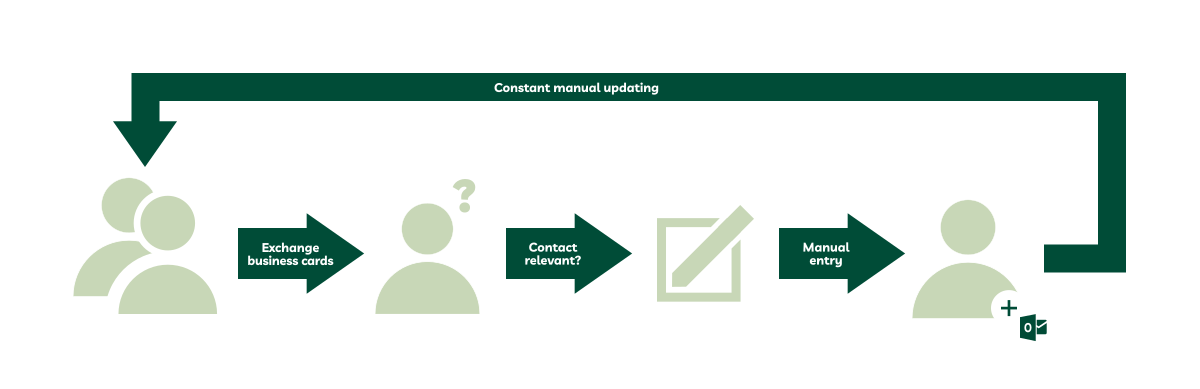
Processus manuel de saisie des cartes de visite.
M. Müller, du service commercial, souhaite consacrer le moins de temps possible à la mise à jour de son carnet d’adresses, tout en conservant une qualité satisfaisante des contacts collectés. Jusqu’à présent, M. Müller procède de la manière suivante :
La carte de visite est échangée lors d’une rencontre en personne.
M. Müller décide si le contact est pertinent pour le carnet d’adresses Outlook.
Les données de la carte de visite sont saisies manuellement dans le carnet d’adresses Outlook et enregistrées.
M. Müller vérifie ponctuellement l’actualité des informations et les met éventuellement à jour.
Le travail requis est donc relativement important, car les processus pertinents sont entièrement manuels. Outre le temps supplémentaire nécessaire, un autre problème réside dans l’absence de standardisation et dans la qualité des saisies. Lorsque les entrées doivent être transférées rapidement, la qualité des données tend à baisser et des erreurs peuvent survenir, par exemple lorsque les numéros de téléphone ou les adresses sont enregistrés dans différents formats. De plus, en raison de l’effort requis, seuls les contacts jugés vraiment intéressants sont souvent saisis : les contacts commerciaux qui ne semblent pas prometteurs au premier abord sont ainsi perdus.
Scanner les cartes de visite vers le carnet d’adresses Outlook.
Le processus décrit précédemment peut être effectué de manière plus efficace à l’aide d’outils numériques, comme un scanner de cartes de visite. Ceux-ci existent sous forme physique (scanners externes) ou sous forme d’applications. Grâce à des cycles de mise à jour plus rapides et à l’indépendance vis-à-vis des appareils physiques, l’utilisation de solutions mobiles sous forme d’applications nous semble la plus pertinente.
Dans ce cas, une photo de la carte de visite est prise avec un smartphone ou une tablette, et le logiciel analyse l’image pour en extraire les informations de contact. Celles-ci peuvent ensuite être transférées d’un simple clic vers le carnet d’adresses Outlook.
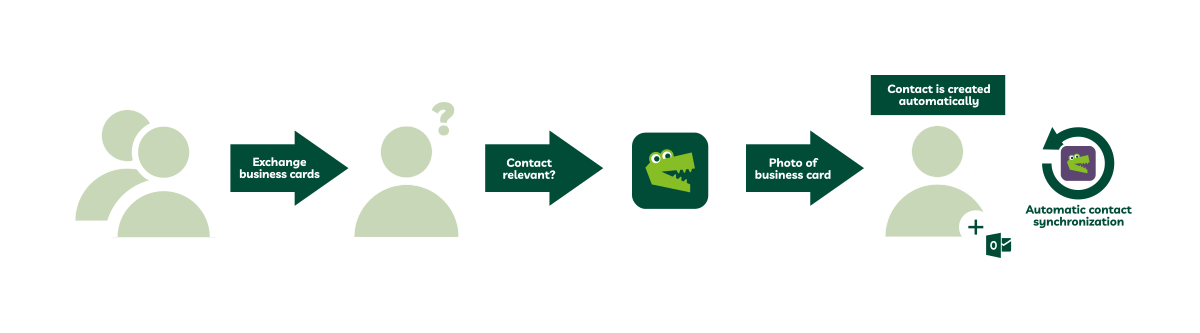
Le processus avec un scanner de cartes de visite numérique se résume ainsi :
La carte de visite est échangée lors d’une rencontre en personne.
Une décision est prise pour déterminer si le contact est pertinent pour le carnet d’adresses Outlook.
M. Müller scanne la carte de visite en la photographiant.
Dans l’outil : la photo est convertie en texte et les informations reconnues sont analysées pour identifier les données de contact.
Dans l’outil : d’un simple clic sur « Enregistrer », le contact est ajouté au carnet d’adresses Outlook.
Maintenir automatiquement vos contacts à jour avec snapAddy DataAgents.
Si vous n’utilisez pas seulement les cartes de visite pour alimenter votre carnet d’adresses, mais que vous échangez également de nombreux e-mails avec vos contacts, nous vous recommandons snapAddy DataAgents comme complément au scanner de cartes de visite !
Cette application intelligente analyse automatiquement les signatures des e-mails entrants et génère des suggestions de contact ou de mise à jour sur la base des informations déjà présentes dans votre carnet d’adresses. Par exemple, vous êtes alerté si le poste de votre contact a changé, et vous pouvez appliquer la modification d’un simple clic, soit dans votre carnet d’adresses Outlook, soit directement dans votre CRM.